
Iphoneまたはipadでメールが迷惑メールフォルダに振り分けられるのを防ぐ方法 6 ステップ 画像あり Wikihow
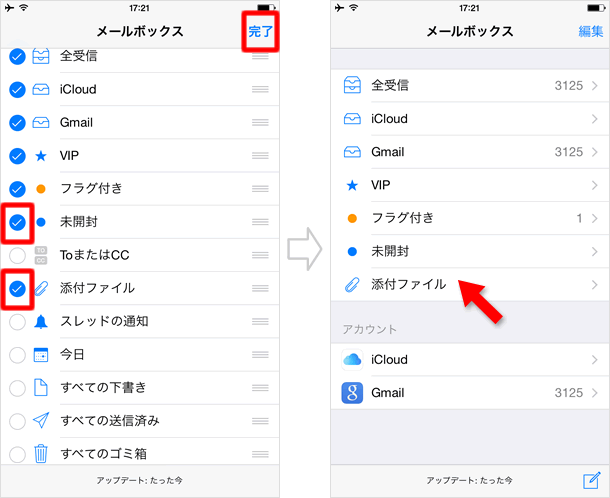
アカウントをタップしてメールボックスが表示された時に、右上に 編集が表示されないケースがあります。 メールの仕組みにiMAP (インターネット上のメールサーバー側にメールやフォルダが存在する)とPOP (デバイス iPhoneやパソコン等上にメールやフォルダが保存)があります。 iMAP形式のメールはiPhoneを経由してメールサーバー上に新しいメールフォルダを作る事ができますが、POP そこで、iPhoneの標準メールアプリについて、 意外と知られていないが覚えておくと便利な小技と活用術 を紹介する。 目次 ① メールの一括削除 ② 未開封メールをまとめて開封する方法 ③ メールアドレス入力時にcomやnejpなどを一瞬で出す方法 ④
Iphone メール フォルダ分け アドレス
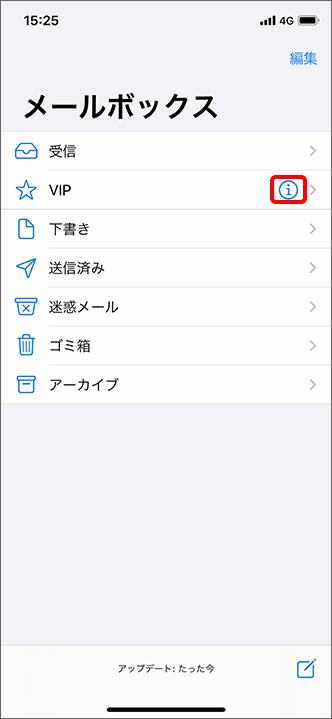
Iphone メール フォルダ分け アドレス- 消えたメールはゴミ箱にもない? iPhoneからキャリアメールが消えたときは、まず「ゴミ箱」のフォルダを開き、消えたメールがないか確認してみましょう。 手動でメールを削除した場合は、この「ゴミ箱」の中に保存されている可能性が高いです。 iPhoneドコモ版のように複数のフォルダで細かく振り分けるといったことはできませんが、 VIPフォルダに連絡先を追加して重要なメールを振り分けていきましょう。 メールボックス画面から「VIPを追加」という項目を選択すれば、連絡先画面が表示されVIPリストに追加することができます。 VIPフォルダとは auにおけるVIPフォルダというのは、簡単に言ってしまえば「重要な連絡先からのメールだけ振り
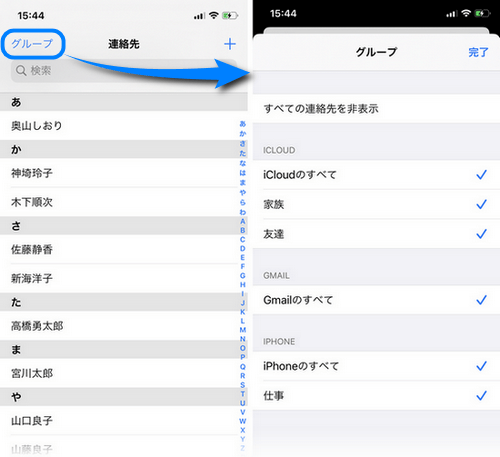
Iphoneの連絡先をグループ分けする方法 グループを作成 編集 削除
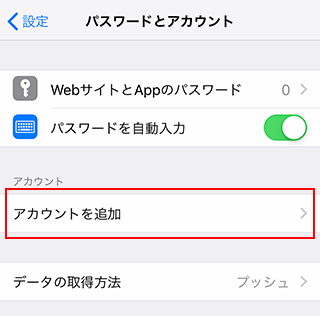
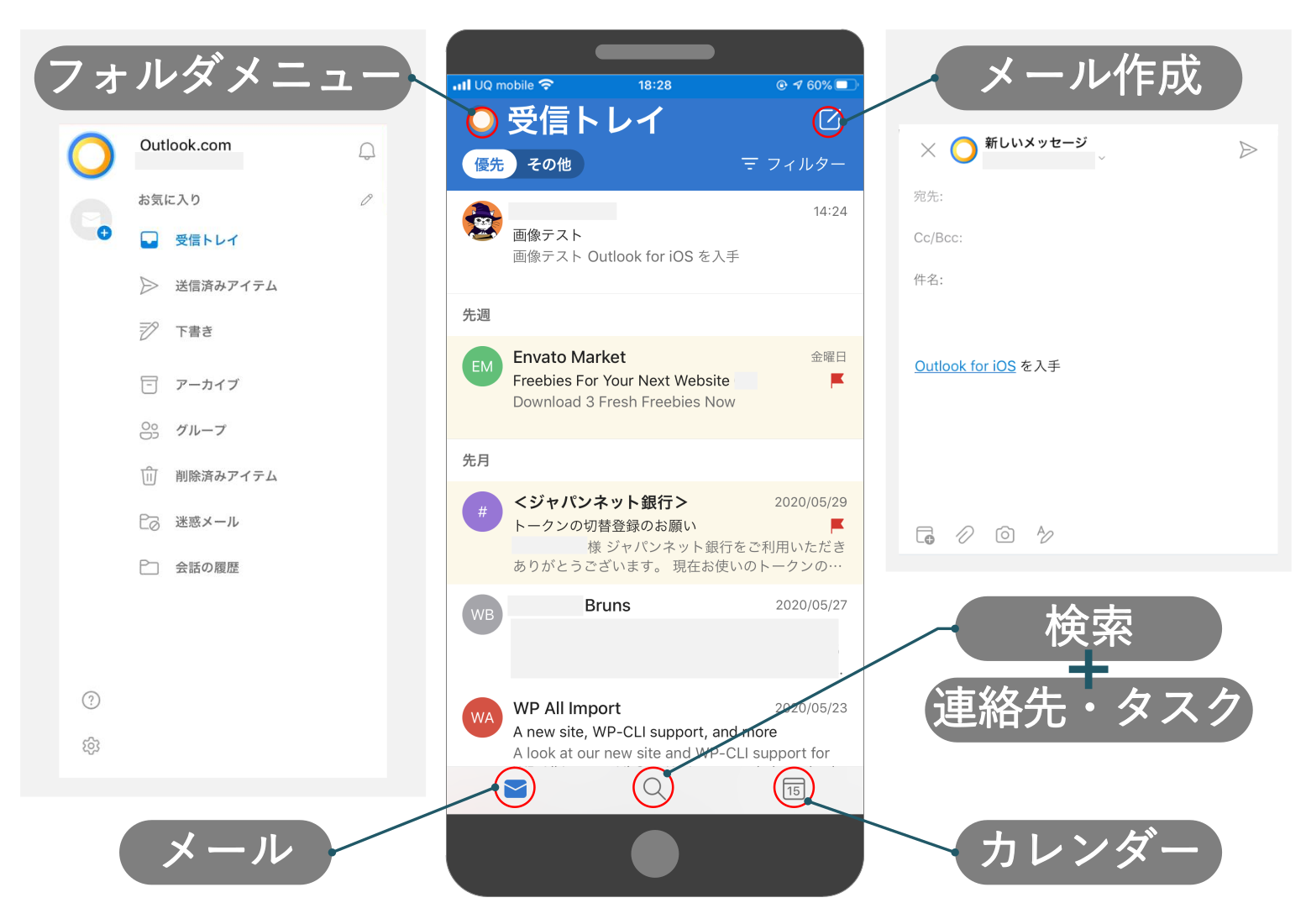
まず、疑われるのは、Apple IDやGoogleアカウントなどの情報がiPhoneに登録されていないケースだ。 次に確認するのは、「連絡先」の機能が実行されているかどうか。 「設定」アプリを開いて、「パスワードとアカウント」をタップ。 「アカウント」の中から確認したいアカウントをタップする(画像左)。最低限の数にフォルダをおさえることで、スマートにメールの整理をおこなうことが出来ます。 すぐ対応/後で対応/保留の3つのフォルダを設定する まず定番の分け方は、 「すぐに対応・後で対応・保留 (あるいは保存など)」 の3つ。 優先して対応すべきものと、そうでないものに分けるだけでも仕事はやりやすくなります。 また、最低限の3つにフォルダ分けをすることでごちゃごちゃとせずス PC上(Outlook on the web)で受信フォルダに入っているメールを他のフォルダ(削除済みトレイ、またこちらで作成したフォルダ)に移したところ、それがiPhone版のOutlook上で反映されていないことがあります。 これは常に発生するわけではなく、まれに発生するものですが、原因としては何が考え
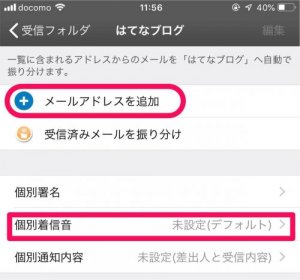
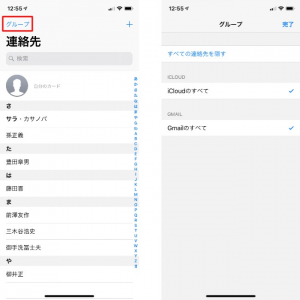
受信箱に「Notes」フォルダが作られる メモの保存の仕方は、iCloudとそれ以外のメールアカウントで異なります。 一般のメールアカウントの場合(ドコモメールやGmailなど)は、受信箱に「Notes」という分類が作成されます。 「メモ」アプリで作成したメモは、Notesフォルダに自分宛てのメールとして保存されます。 もともと、メールの「下書き」をメモとして使う人がいましIPhoneのどのアドレス宛に来たメールかで鳴り分け設定を行う方法 どのアドレス宛に来たメールかで鳴り分け 例えば (iPhoneに設定した)会社のメールアドレス、Gmail、 (iPhoneで利用できる)携帯会社のメールアドレスなど、それぞれにメール着信音を変えればどのメールアドレスにメールが届いたか分かるようになります。 ガラケーの時のように 個人別 にメールを 鳴り分ける のはメッセー連絡先のグループは、フォルダのようなものです。 連絡先をそのフォルダに入れたら、電話帳をもっと簡単に使えるようになります。 iPhoneの標準の連絡先アプリを開けば、画面の左上に「グループ」があります。 「グループ」をタップしたら、グループのリスト(iPhone、iCloudなど)が表示されます。 iPhone上でグループ表示を管理 iPhone上の電話帳でグループ表示を以下のように管理でき
Iphone メール フォルダ分け アドレスのギャラリー
各画像をクリックすると、ダウンロードまたは拡大表示できます
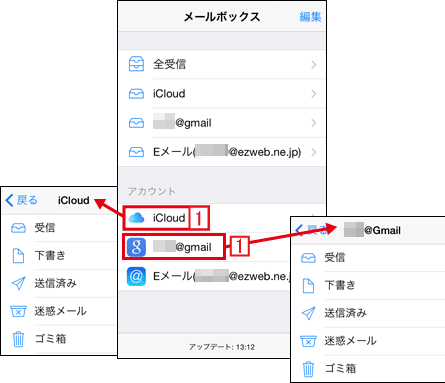 Iphoneのメールのメニュー構成 送信済み 下書き ゴミ箱の場所 とカスタマイズ | 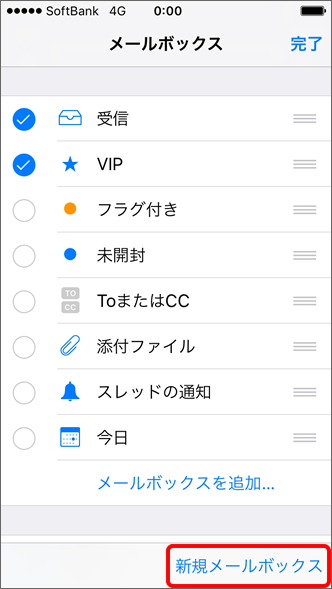 Iphoneのメールのメニュー構成 送信済み 下書き ゴミ箱の場所 とカスタマイズ |  Iphoneのメールのメニュー構成 送信済み 下書き ゴミ箱の場所 とカスタマイズ |
 Iphoneのメールのメニュー構成 送信済み 下書き ゴミ箱の場所 とカスタマイズ |  Iphoneのメールのメニュー構成 送信済み 下書き ゴミ箱の場所 とカスタマイズ |  Iphoneのメールのメニュー構成 送信済み 下書き ゴミ箱の場所 とカスタマイズ |
  Iphoneのメールのメニュー構成 送信済み 下書き ゴミ箱の場所 とカスタマイズ |  Iphoneのメールのメニュー構成 送信済み 下書き ゴミ箱の場所 とカスタマイズ |
「Iphone メール フォルダ分け アドレス」の画像ギャラリー、詳細は各画像をクリックしてください。
 Iphoneのメールのメニュー構成 送信済み 下書き ゴミ箱の場所 とカスタマイズ | 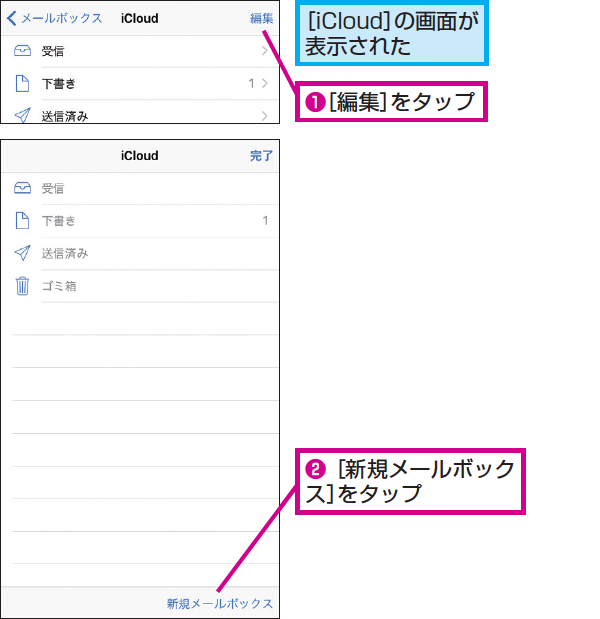 Iphoneのメールのメニュー構成 送信済み 下書き ゴミ箱の場所 とカスタマイズ | 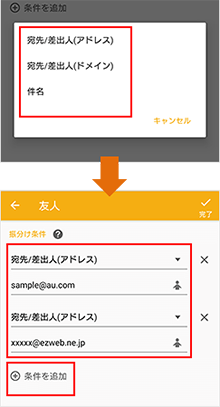 Iphoneのメールのメニュー構成 送信済み 下書き ゴミ箱の場所 とカスタマイズ |
 Iphoneのメールのメニュー構成 送信済み 下書き ゴミ箱の場所 とカスタマイズ | 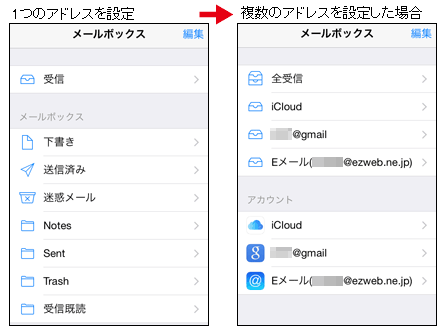 Iphoneのメールのメニュー構成 送信済み 下書き ゴミ箱の場所 とカスタマイズ |  Iphoneのメールのメニュー構成 送信済み 下書き ゴミ箱の場所 とカスタマイズ |
 Iphoneのメールのメニュー構成 送信済み 下書き ゴミ箱の場所 とカスタマイズ | 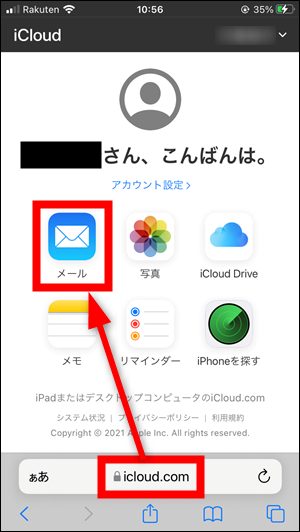 Iphoneのメールのメニュー構成 送信済み 下書き ゴミ箱の場所 とカスタマイズ |  Iphoneのメールのメニュー構成 送信済み 下書き ゴミ箱の場所 とカスタマイズ |
「Iphone メール フォルダ分け アドレス」の画像ギャラリー、詳細は各画像をクリックしてください。
 Iphoneのメールのメニュー構成 送信済み 下書き ゴミ箱の場所 とカスタマイズ | 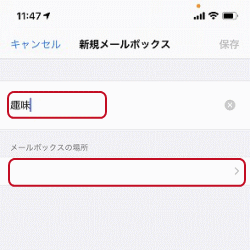 Iphoneのメールのメニュー構成 送信済み 下書き ゴミ箱の場所 とカスタマイズ | 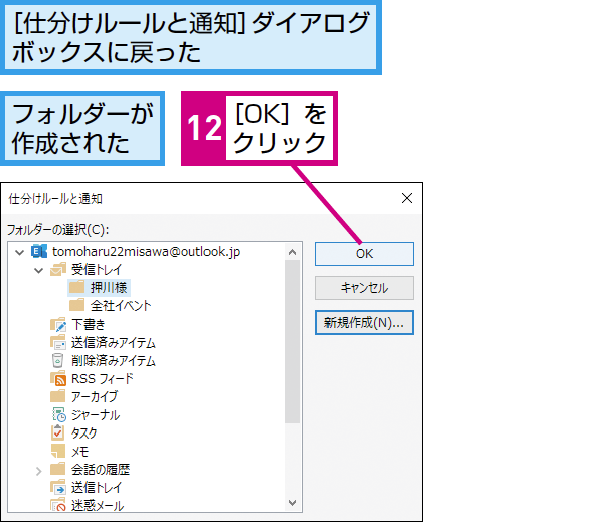 Iphoneのメールのメニュー構成 送信済み 下書き ゴミ箱の場所 とカスタマイズ |
 Iphoneのメールのメニュー構成 送信済み 下書き ゴミ箱の場所 とカスタマイズ | 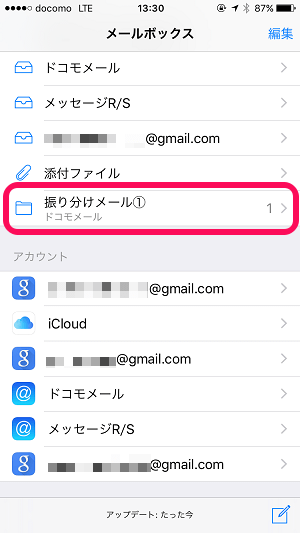 Iphoneのメールのメニュー構成 送信済み 下書き ゴミ箱の場所 とカスタマイズ | Iphoneのメールのメニュー構成 送信済み 下書き ゴミ箱の場所 とカスタマイズ |
 Iphoneのメールのメニュー構成 送信済み 下書き ゴミ箱の場所 とカスタマイズ |  Iphoneのメールのメニュー構成 送信済み 下書き ゴミ箱の場所 とカスタマイズ | 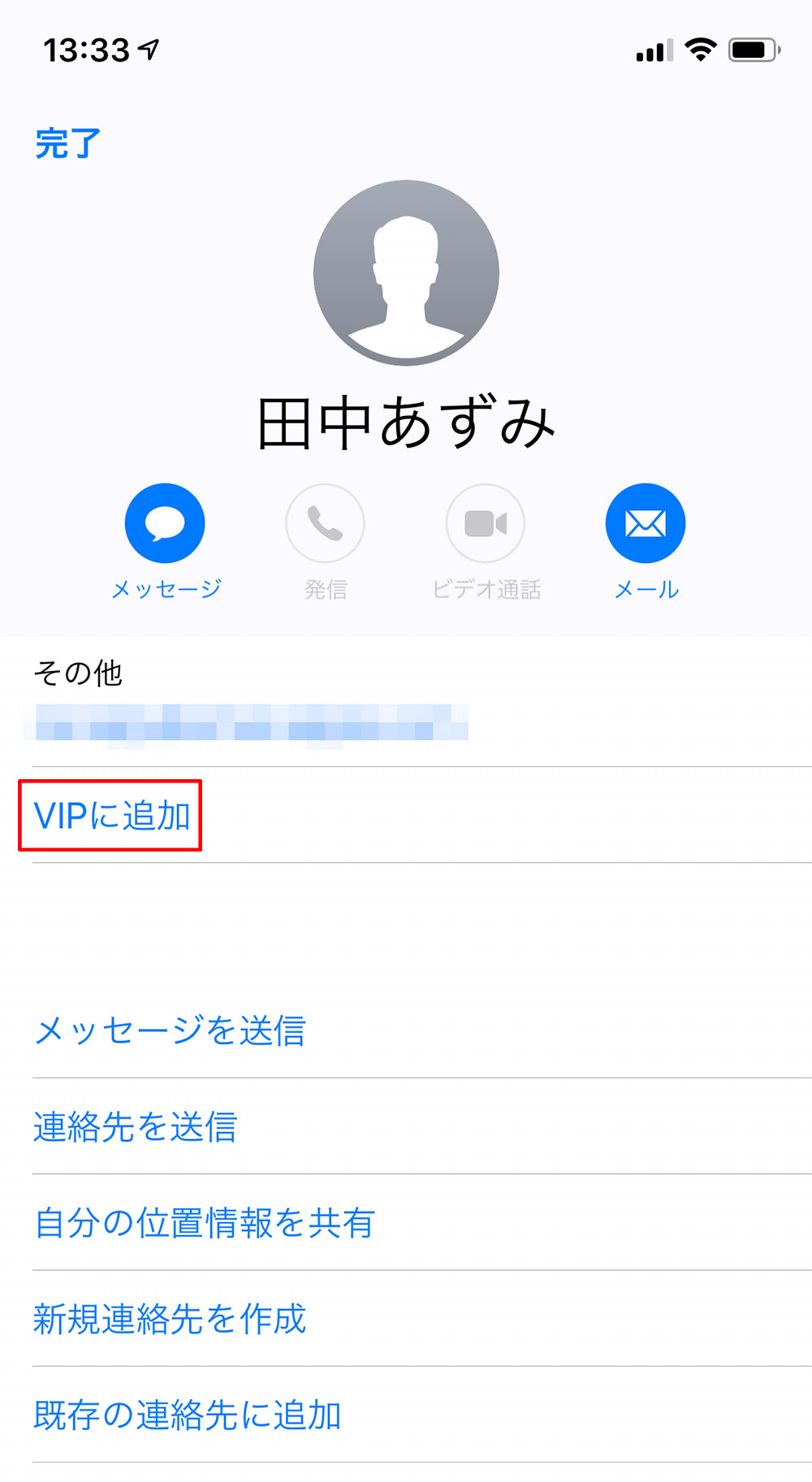 Iphoneのメールのメニュー構成 送信済み 下書き ゴミ箱の場所 とカスタマイズ |
「Iphone メール フォルダ分け アドレス」の画像ギャラリー、詳細は各画像をクリックしてください。
 Iphoneのメールのメニュー構成 送信済み 下書き ゴミ箱の場所 とカスタマイズ |  Iphoneのメールのメニュー構成 送信済み 下書き ゴミ箱の場所 とカスタマイズ | 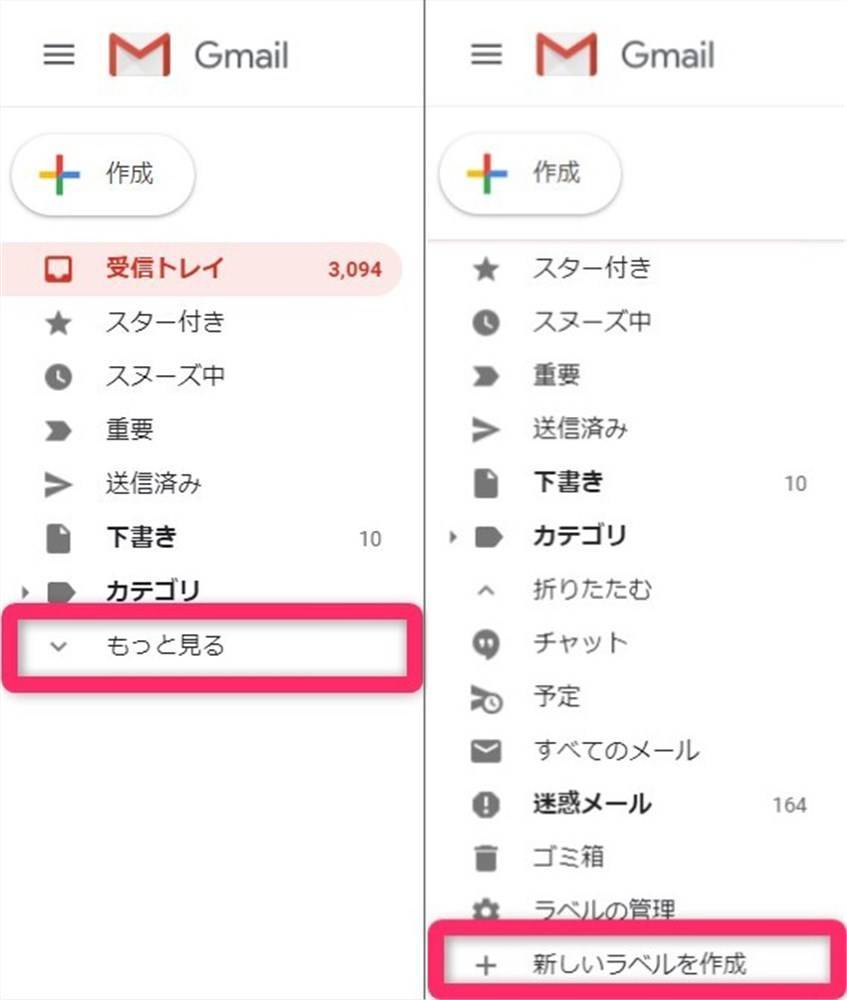 Iphoneのメールのメニュー構成 送信済み 下書き ゴミ箱の場所 とカスタマイズ |
 Iphoneのメールのメニュー構成 送信済み 下書き ゴミ箱の場所 とカスタマイズ | 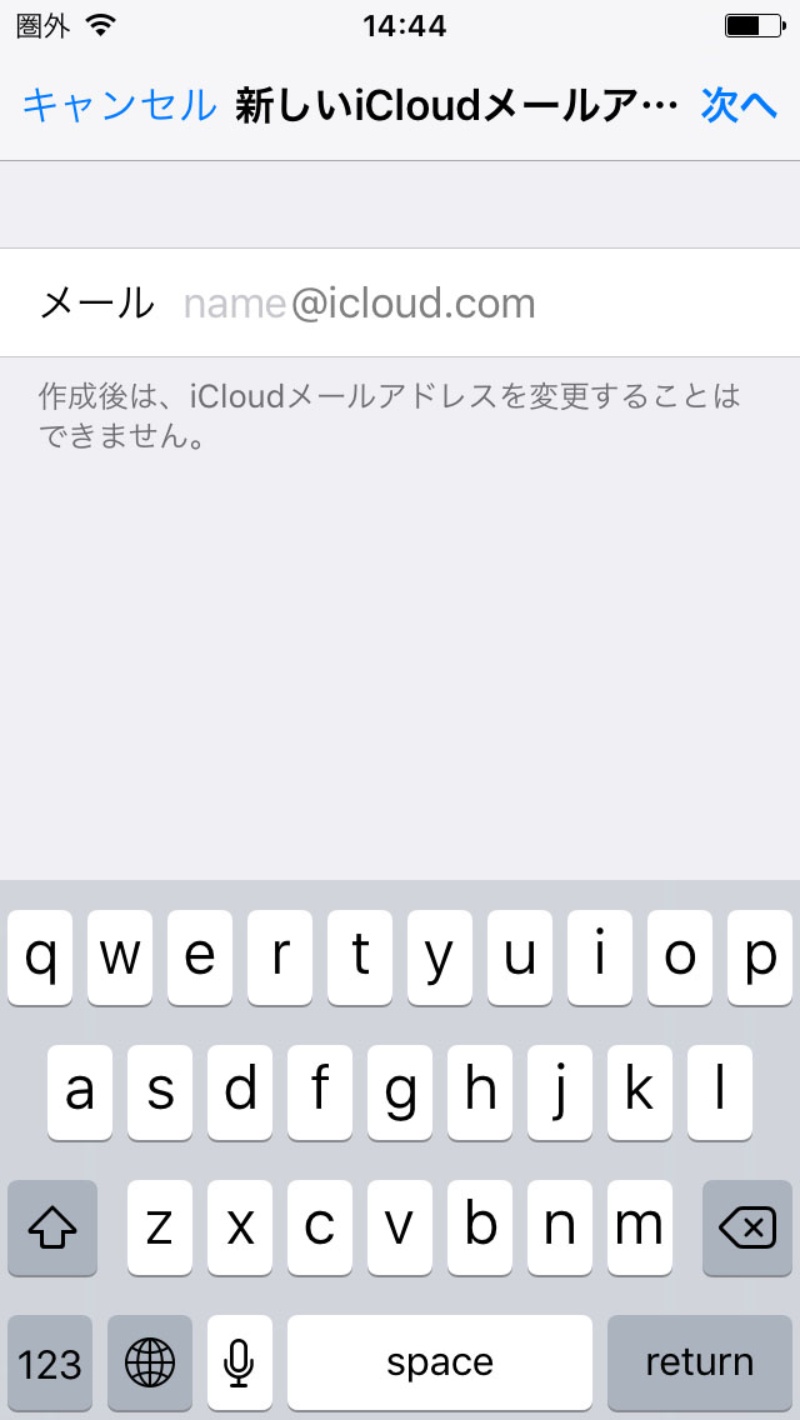 Iphoneのメールのメニュー構成 送信済み 下書き ゴミ箱の場所 とカスタマイズ |  Iphoneのメールのメニュー構成 送信済み 下書き ゴミ箱の場所 とカスタマイズ |
 Iphoneのメールのメニュー構成 送信済み 下書き ゴミ箱の場所 とカスタマイズ | 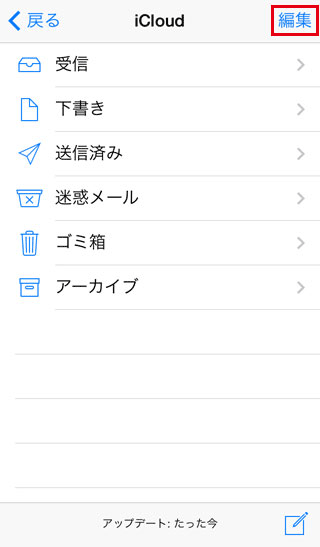 Iphoneのメールのメニュー構成 送信済み 下書き ゴミ箱の場所 とカスタマイズ | 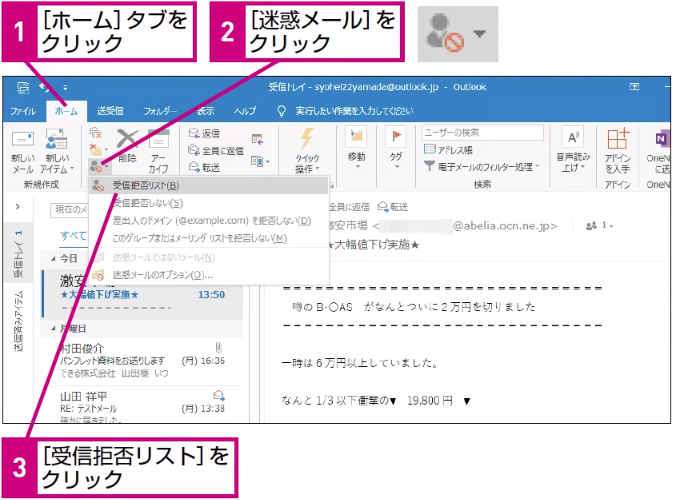 Iphoneのメールのメニュー構成 送信済み 下書き ゴミ箱の場所 とカスタマイズ |
「Iphone メール フォルダ分け アドレス」の画像ギャラリー、詳細は各画像をクリックしてください。
 Iphoneのメールのメニュー構成 送信済み 下書き ゴミ箱の場所 とカスタマイズ | 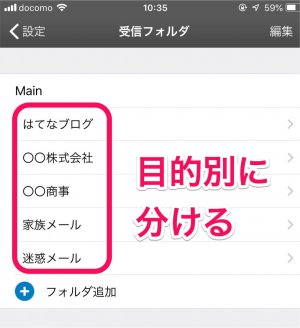 Iphoneのメールのメニュー構成 送信済み 下書き ゴミ箱の場所 とカスタマイズ | 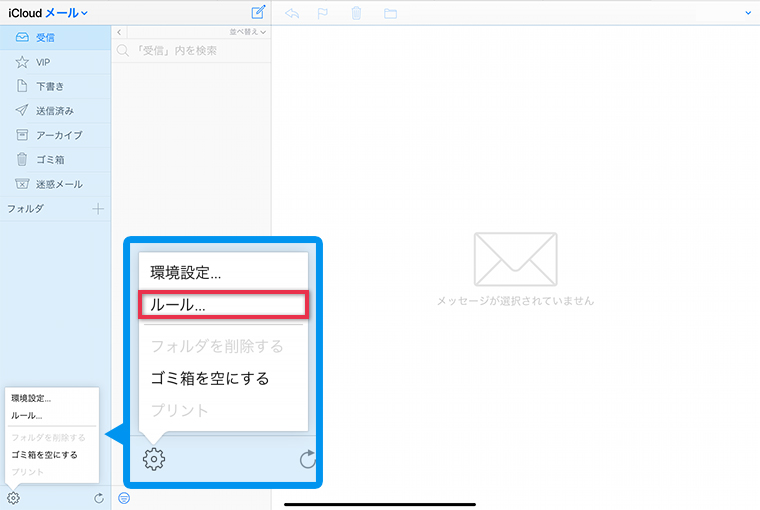 Iphoneのメールのメニュー構成 送信済み 下書き ゴミ箱の場所 とカスタマイズ |
 Iphoneのメールのメニュー構成 送信済み 下書き ゴミ箱の場所 とカスタマイズ |  Iphoneのメールのメニュー構成 送信済み 下書き ゴミ箱の場所 とカスタマイズ | Iphoneのメールのメニュー構成 送信済み 下書き ゴミ箱の場所 とカスタマイズ |
 Iphoneのメールのメニュー構成 送信済み 下書き ゴミ箱の場所 とカスタマイズ |  Iphoneのメールのメニュー構成 送信済み 下書き ゴミ箱の場所 とカスタマイズ |  Iphoneのメールのメニュー構成 送信済み 下書き ゴミ箱の場所 とカスタマイズ |
「Iphone メール フォルダ分け アドレス」の画像ギャラリー、詳細は各画像をクリックしてください。
 Iphoneのメールのメニュー構成 送信済み 下書き ゴミ箱の場所 とカスタマイズ | 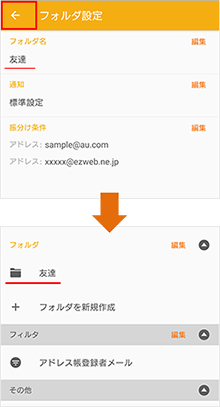 Iphoneのメールのメニュー構成 送信済み 下書き ゴミ箱の場所 とカスタマイズ | 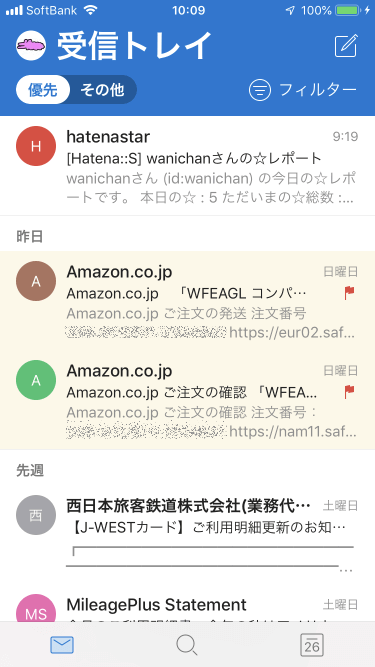 Iphoneのメールのメニュー構成 送信済み 下書き ゴミ箱の場所 とカスタマイズ |
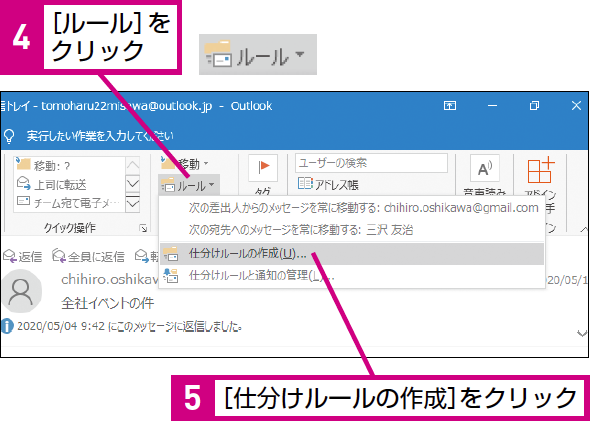 Iphoneのメールのメニュー構成 送信済み 下書き ゴミ箱の場所 とカスタマイズ | 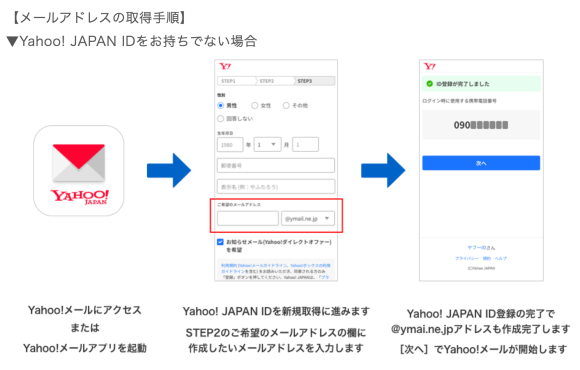 Iphoneのメールのメニュー構成 送信済み 下書き ゴミ箱の場所 とカスタマイズ | 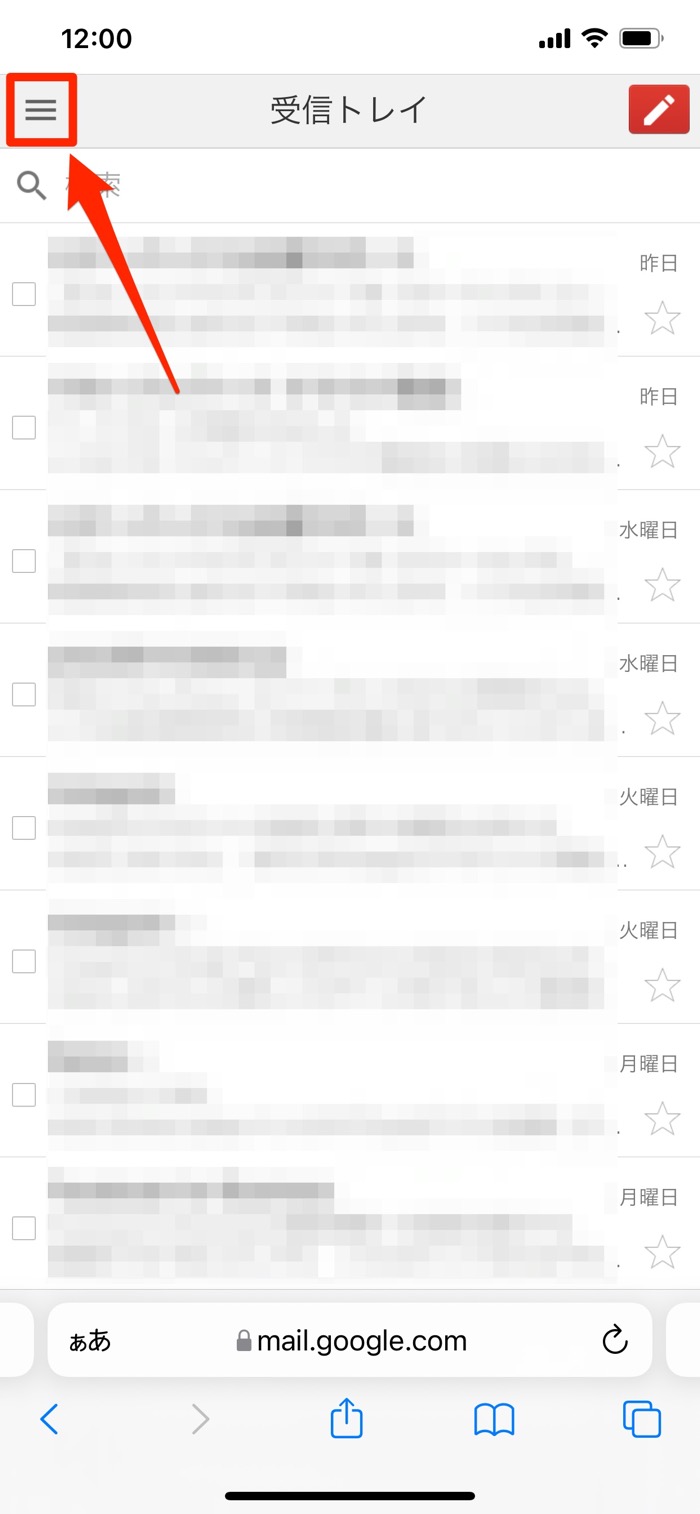 Iphoneのメールのメニュー構成 送信済み 下書き ゴミ箱の場所 とカスタマイズ |
 Iphoneのメールのメニュー構成 送信済み 下書き ゴミ箱の場所 とカスタマイズ |  Iphoneのメールのメニュー構成 送信済み 下書き ゴミ箱の場所 とカスタマイズ | 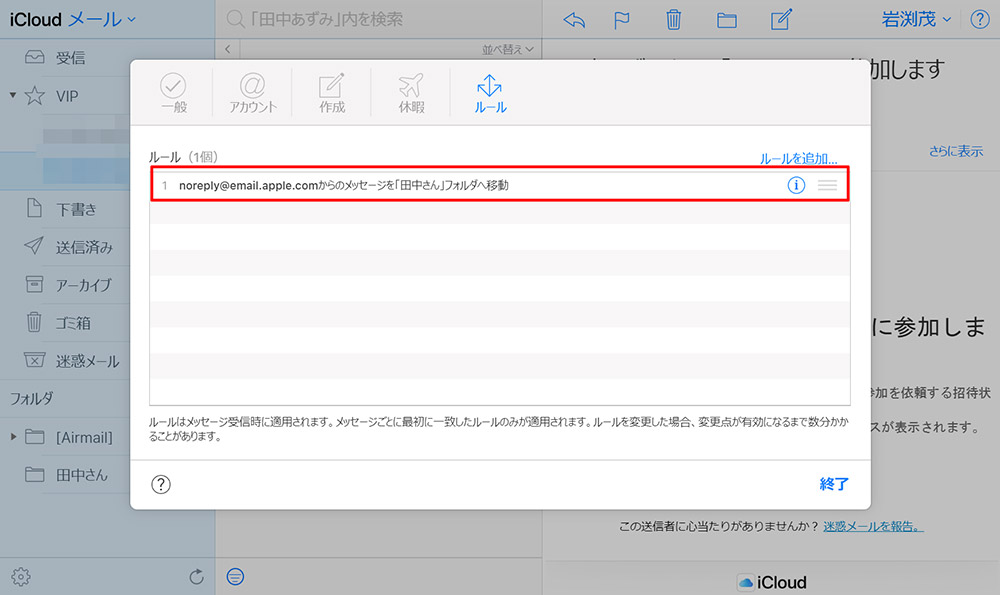 Iphoneのメールのメニュー構成 送信済み 下書き ゴミ箱の場所 とカスタマイズ |
「Iphone メール フォルダ分け アドレス」の画像ギャラリー、詳細は各画像をクリックしてください。
 Iphoneのメールのメニュー構成 送信済み 下書き ゴミ箱の場所 とカスタマイズ |  Iphoneのメールのメニュー構成 送信済み 下書き ゴミ箱の場所 とカスタマイズ | 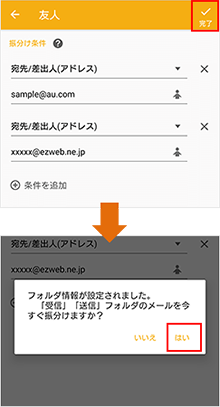 Iphoneのメールのメニュー構成 送信済み 下書き ゴミ箱の場所 とカスタマイズ |
 Iphoneのメールのメニュー構成 送信済み 下書き ゴミ箱の場所 とカスタマイズ | 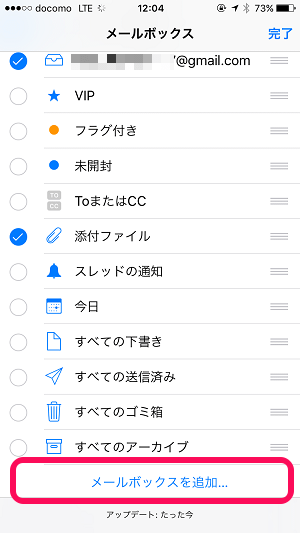 Iphoneのメールのメニュー構成 送信済み 下書き ゴミ箱の場所 とカスタマイズ | Iphoneのメールのメニュー構成 送信済み 下書き ゴミ箱の場所 とカスタマイズ |
 Iphoneのメールのメニュー構成 送信済み 下書き ゴミ箱の場所 とカスタマイズ | 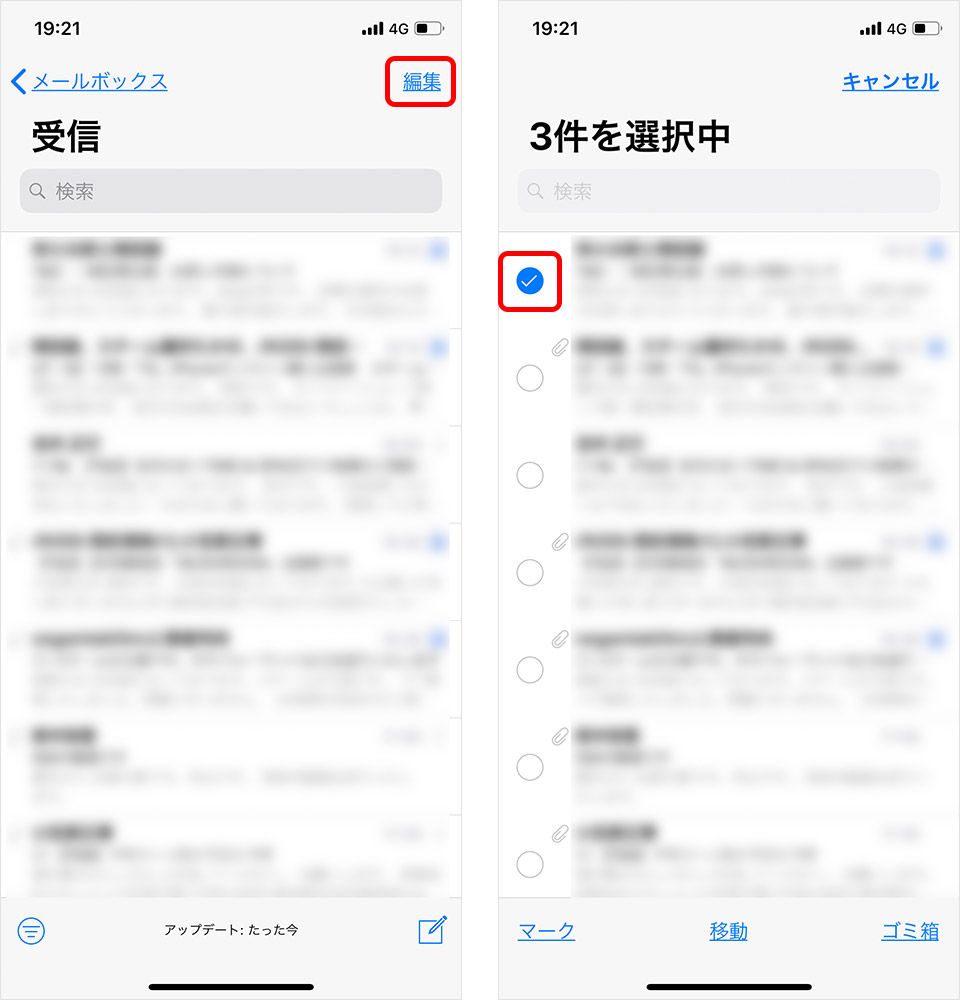 Iphoneのメールのメニュー構成 送信済み 下書き ゴミ箱の場所 とカスタマイズ | 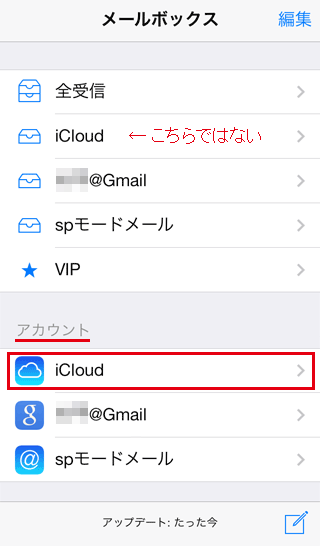 Iphoneのメールのメニュー構成 送信済み 下書き ゴミ箱の場所 とカスタマイズ |
「Iphone メール フォルダ分け アドレス」の画像ギャラリー、詳細は各画像をクリックしてください。
Iphoneのメールのメニュー構成 送信済み 下書き ゴミ箱の場所 とカスタマイズ |  Iphoneのメールのメニュー構成 送信済み 下書き ゴミ箱の場所 とカスタマイズ |  Iphoneのメールのメニュー構成 送信済み 下書き ゴミ箱の場所 とカスタマイズ |
  Iphoneのメールのメニュー構成 送信済み 下書き ゴミ箱の場所 とカスタマイズ |  Iphoneのメールのメニュー構成 送信済み 下書き ゴミ箱の場所 とカスタマイズ |
 Iphoneのメールのメニュー構成 送信済み 下書き ゴミ箱の場所 とカスタマイズ | Iphoneのメールのメニュー構成 送信済み 下書き ゴミ箱の場所 とカスタマイズ |  Iphoneのメールのメニュー構成 送信済み 下書き ゴミ箱の場所 とカスタマイズ |
「Iphone メール フォルダ分け アドレス」の画像ギャラリー、詳細は各画像をクリックしてください。
 Iphoneのメールのメニュー構成 送信済み 下書き ゴミ箱の場所 とカスタマイズ |  Iphoneのメールのメニュー構成 送信済み 下書き ゴミ箱の場所 とカスタマイズ | 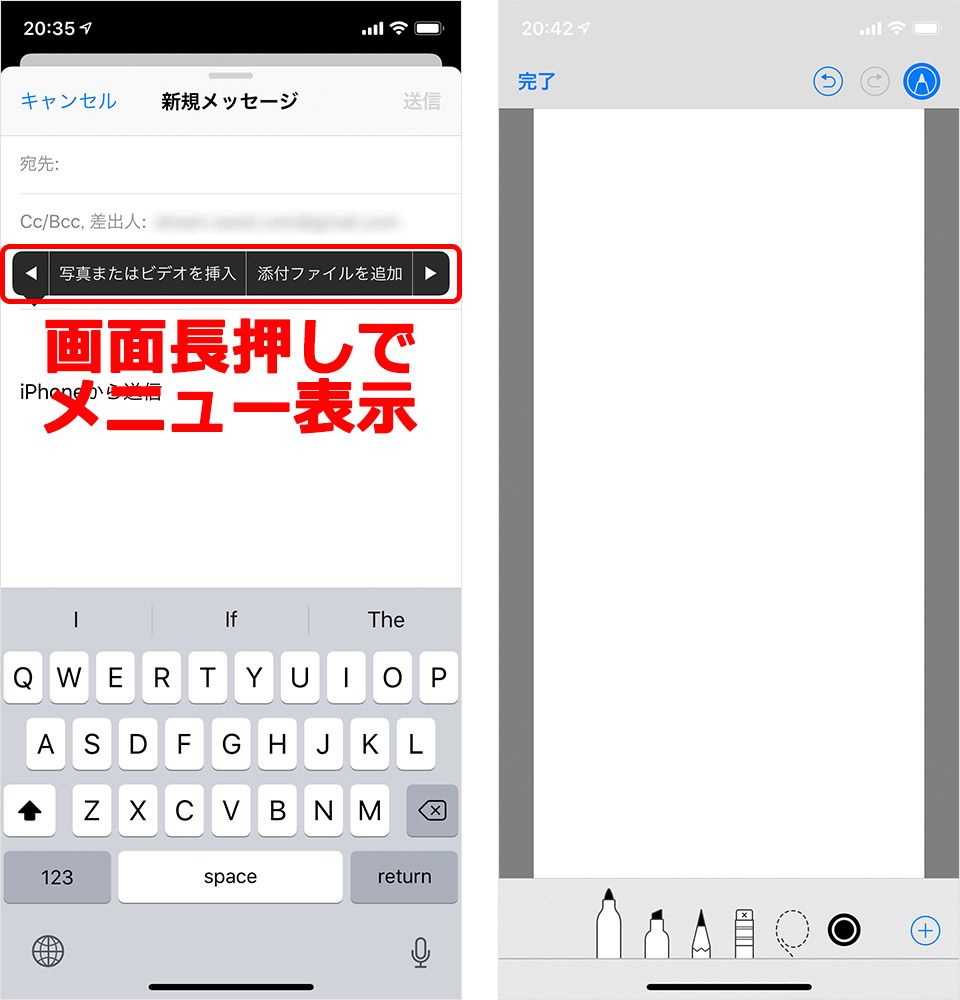 Iphoneのメールのメニュー構成 送信済み 下書き ゴミ箱の場所 とカスタマイズ |
 Iphoneのメールのメニュー構成 送信済み 下書き ゴミ箱の場所 とカスタマイズ | Iphoneのメールのメニュー構成 送信済み 下書き ゴミ箱の場所 とカスタマイズ |  Iphoneのメールのメニュー構成 送信済み 下書き ゴミ箱の場所 とカスタマイズ |
 Iphoneのメールのメニュー構成 送信済み 下書き ゴミ箱の場所 とカスタマイズ |  Iphoneのメールのメニュー構成 送信済み 下書き ゴミ箱の場所 とカスタマイズ | 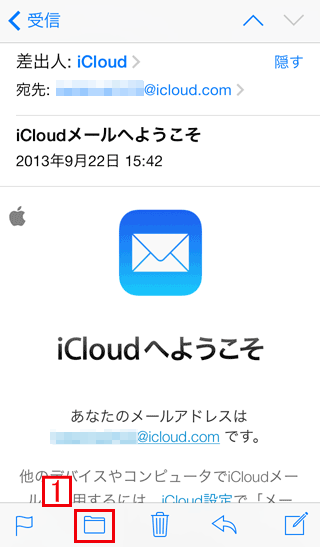 Iphoneのメールのメニュー構成 送信済み 下書き ゴミ箱の場所 とカスタマイズ |
「Iphone メール フォルダ分け アドレス」の画像ギャラリー、詳細は各画像をクリックしてください。
 Iphoneのメールのメニュー構成 送信済み 下書き ゴミ箱の場所 とカスタマイズ | Iphoneのメールのメニュー構成 送信済み 下書き ゴミ箱の場所 とカスタマイズ | 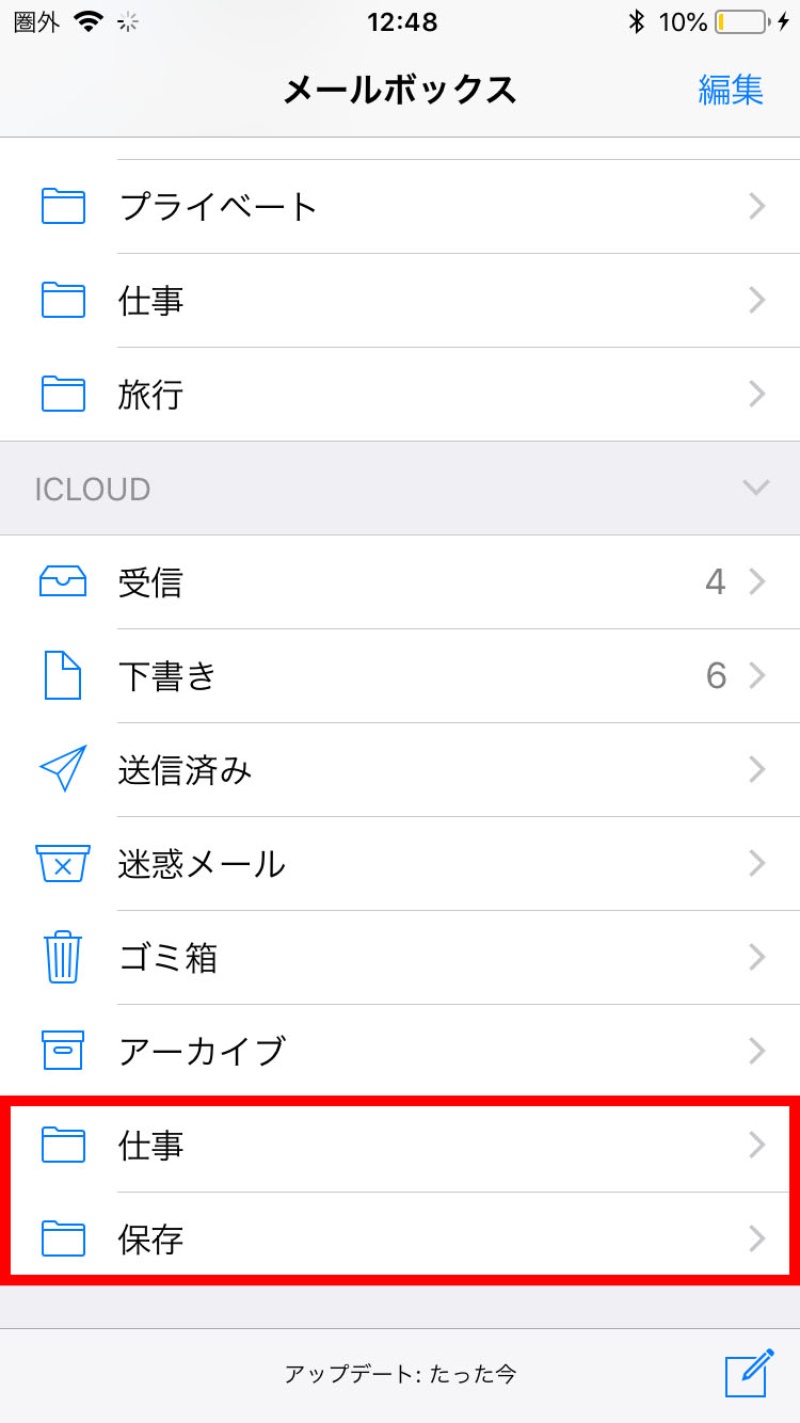 Iphoneのメールのメニュー構成 送信済み 下書き ゴミ箱の場所 とカスタマイズ |
 Iphoneのメールのメニュー構成 送信済み 下書き ゴミ箱の場所 とカスタマイズ | 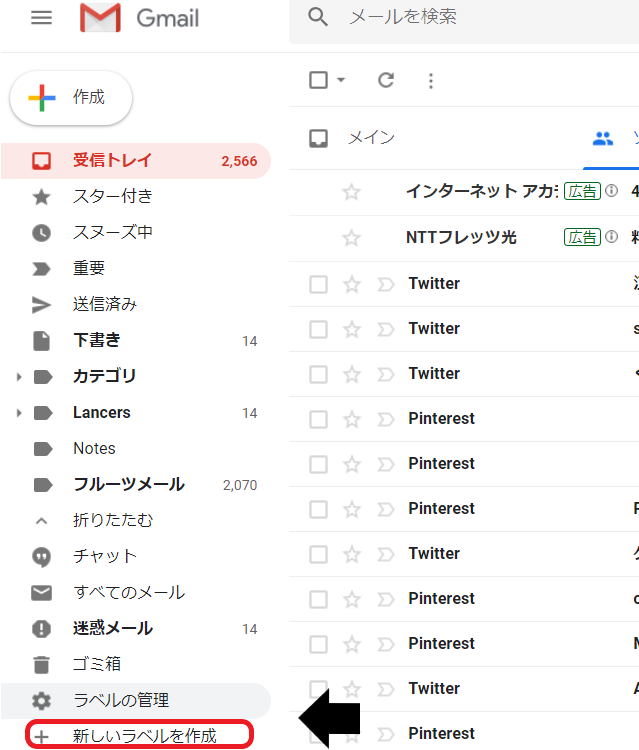 Iphoneのメールのメニュー構成 送信済み 下書き ゴミ箱の場所 とカスタマイズ | 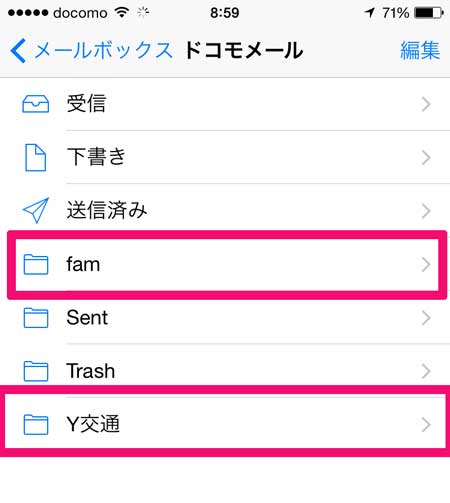 Iphoneのメールのメニュー構成 送信済み 下書き ゴミ箱の場所 とカスタマイズ |
 Iphoneのメールのメニュー構成 送信済み 下書き ゴミ箱の場所 とカスタマイズ | 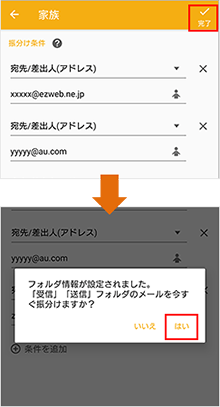 Iphoneのメールのメニュー構成 送信済み 下書き ゴミ箱の場所 とカスタマイズ | 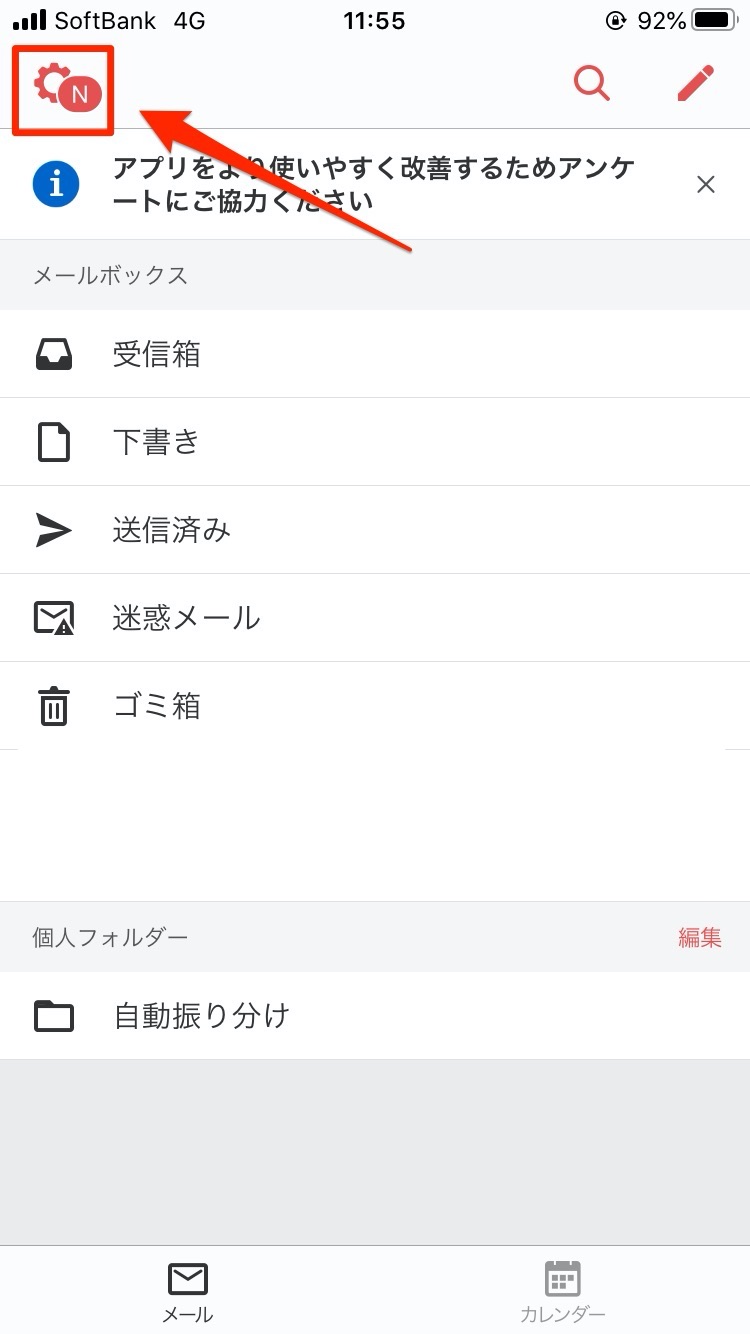 Iphoneのメールのメニュー構成 送信済み 下書き ゴミ箱の場所 とカスタマイズ |
「Iphone メール フォルダ分け アドレス」の画像ギャラリー、詳細は各画像をクリックしてください。
 Iphoneのメールのメニュー構成 送信済み 下書き ゴミ箱の場所 とカスタマイズ |  Iphoneのメールのメニュー構成 送信済み 下書き ゴミ箱の場所 とカスタマイズ | 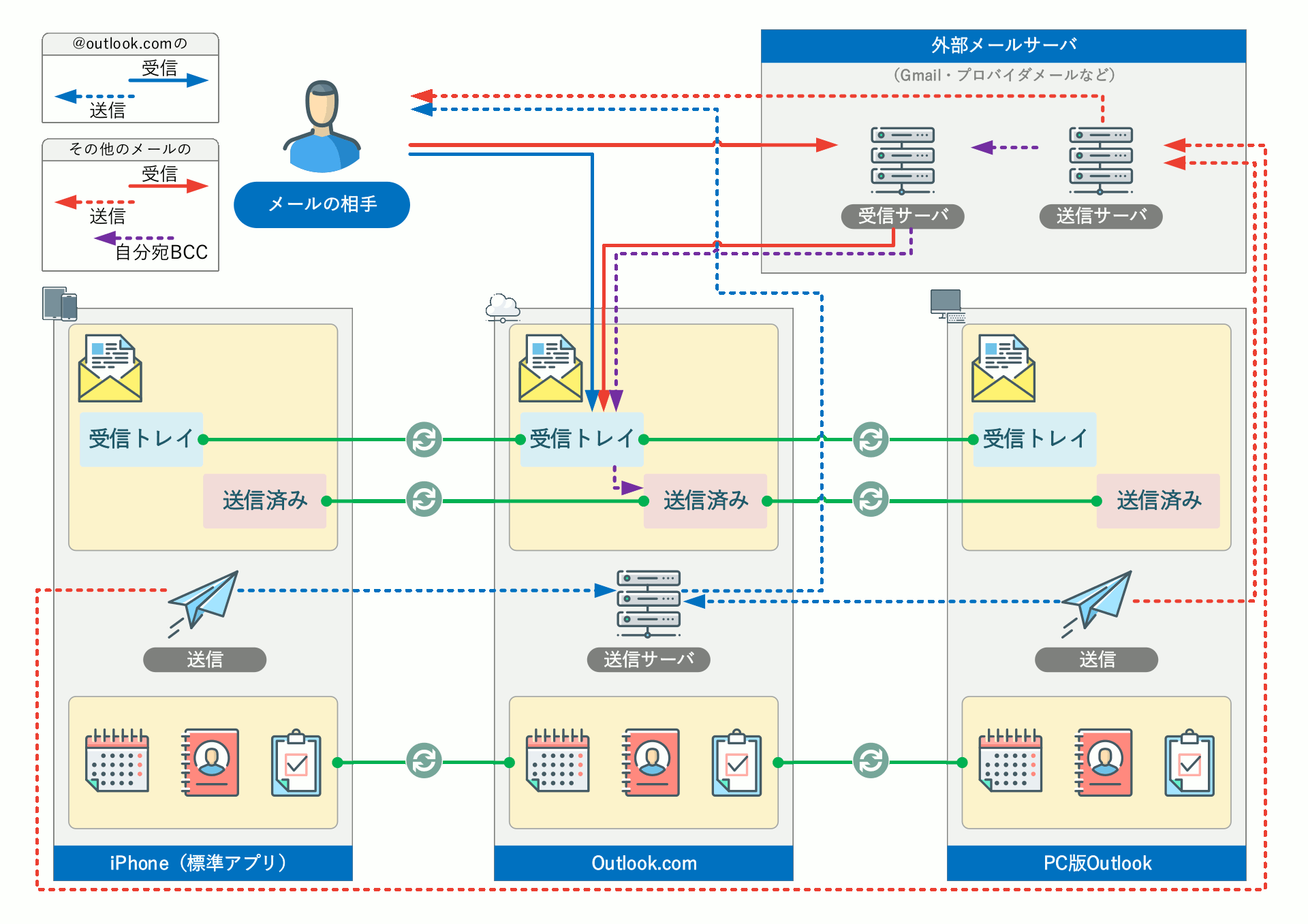 Iphoneのメールのメニュー構成 送信済み 下書き ゴミ箱の場所 とカスタマイズ |
 Iphoneのメールのメニュー構成 送信済み 下書き ゴミ箱の場所 とカスタマイズ | 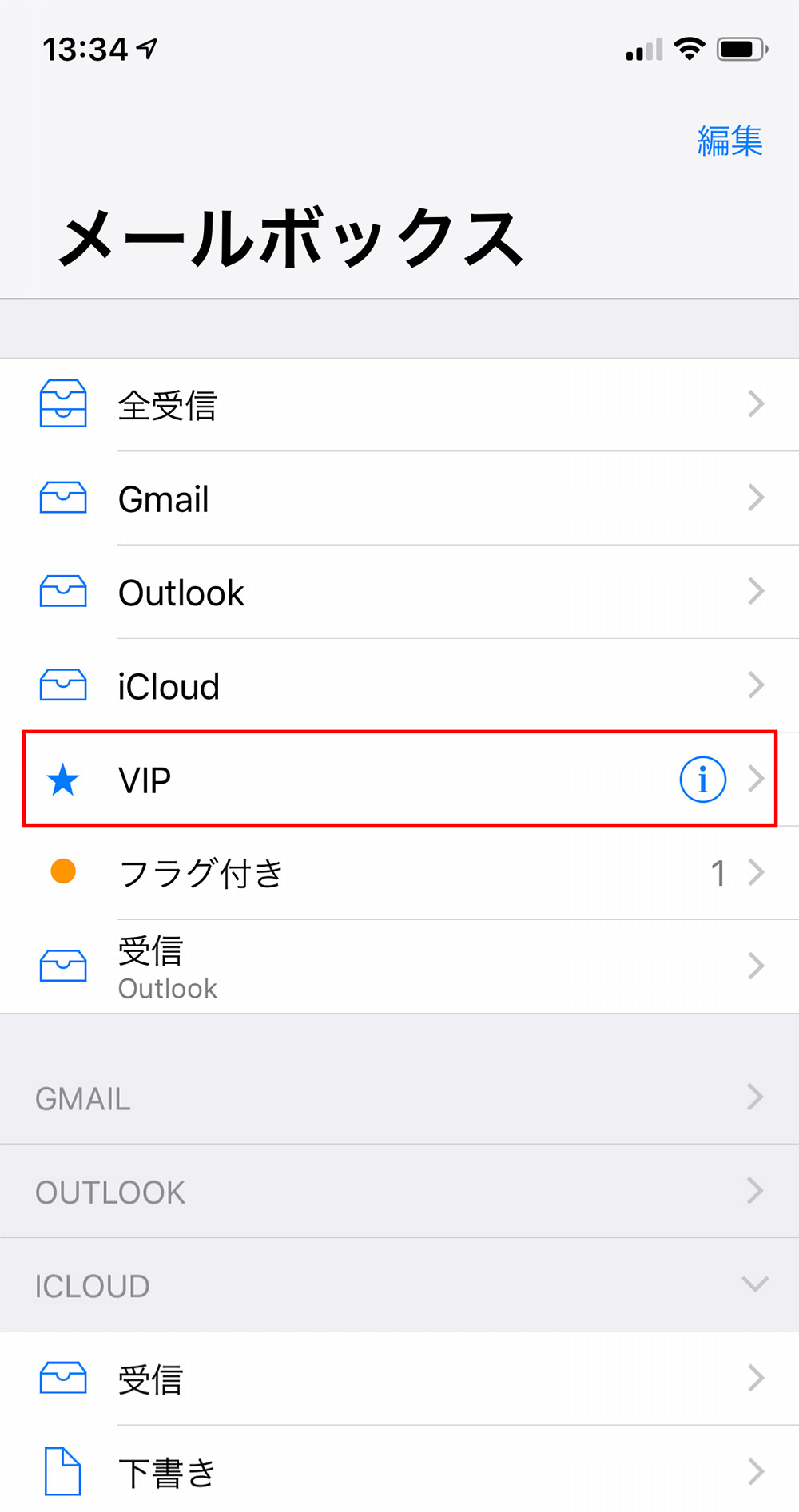 Iphoneのメールのメニュー構成 送信済み 下書き ゴミ箱の場所 とカスタマイズ | 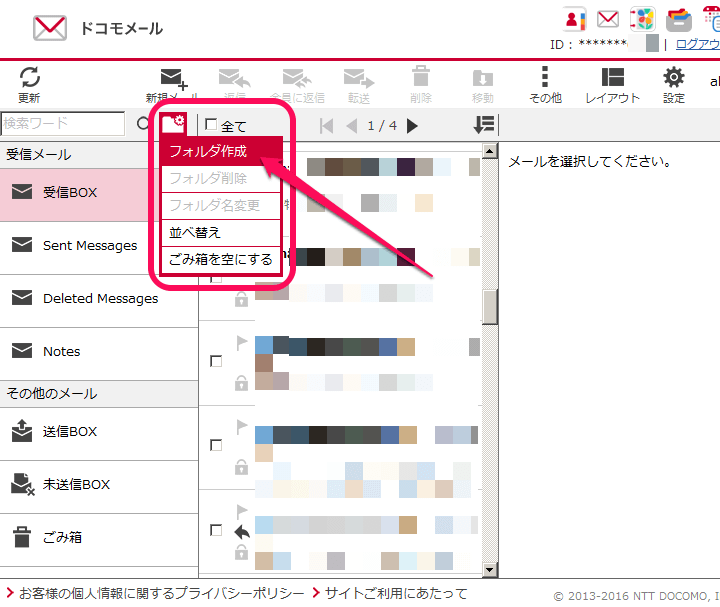 Iphoneのメールのメニュー構成 送信済み 下書き ゴミ箱の場所 とカスタマイズ |
 Iphoneのメールのメニュー構成 送信済み 下書き ゴミ箱の場所 とカスタマイズ |  Iphoneのメールのメニュー構成 送信済み 下書き ゴミ箱の場所 とカスタマイズ |  Iphoneのメールのメニュー構成 送信済み 下書き ゴミ箱の場所 とカスタマイズ |
「Iphone メール フォルダ分け アドレス」の画像ギャラリー、詳細は各画像をクリックしてください。
 Iphoneのメールのメニュー構成 送信済み 下書き ゴミ箱の場所 とカスタマイズ |  Iphoneのメールのメニュー構成 送信済み 下書き ゴミ箱の場所 とカスタマイズ | 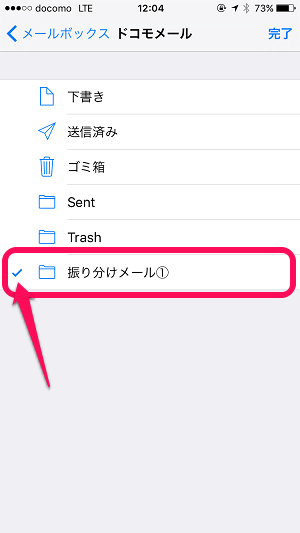 Iphoneのメールのメニュー構成 送信済み 下書き ゴミ箱の場所 とカスタマイズ |
 Iphoneのメールのメニュー構成 送信済み 下書き ゴミ箱の場所 とカスタマイズ | 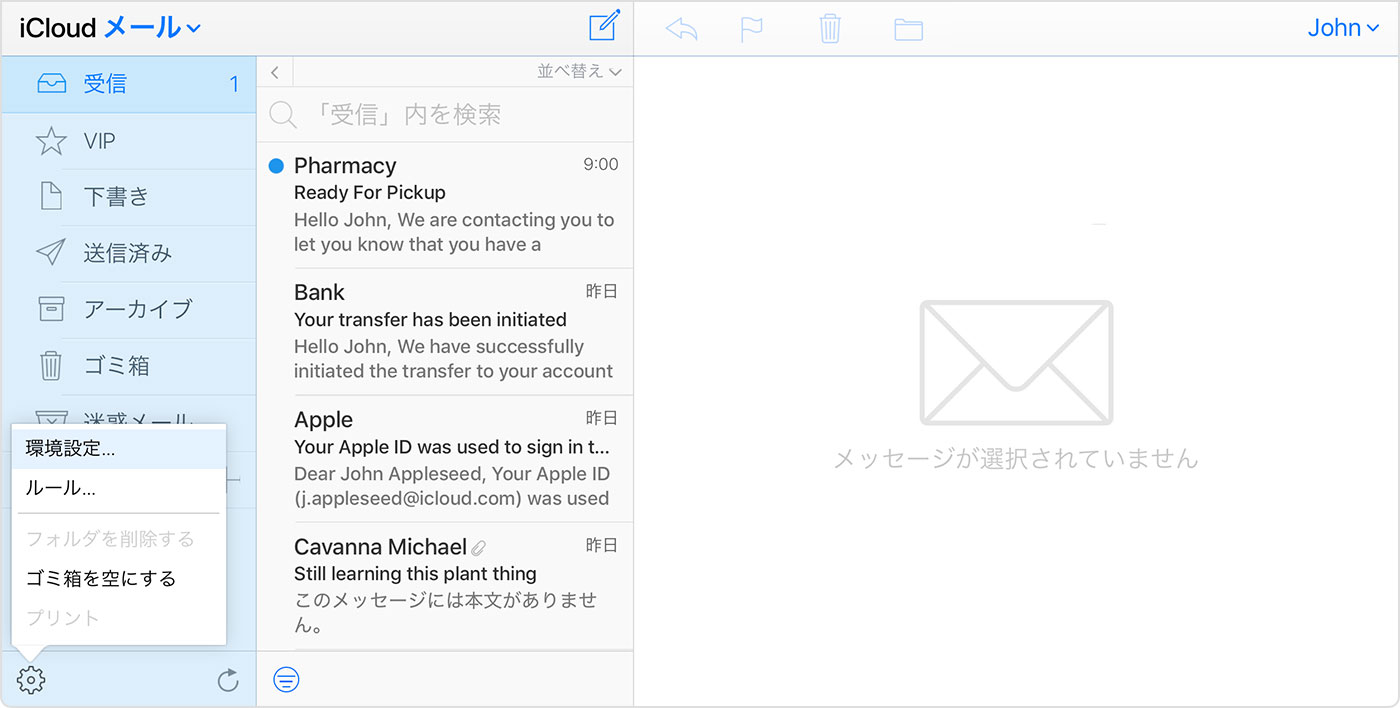 Iphoneのメールのメニュー構成 送信済み 下書き ゴミ箱の場所 とカスタマイズ |
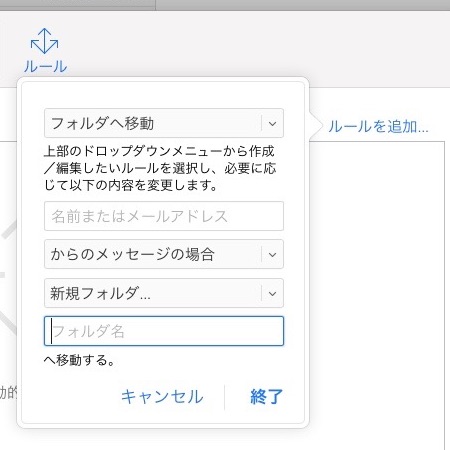
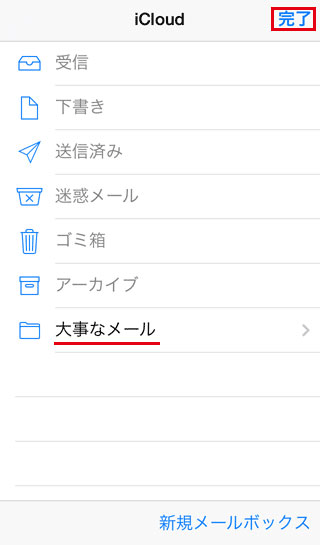
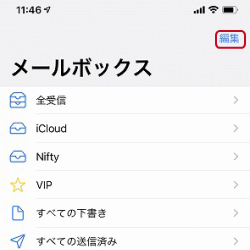
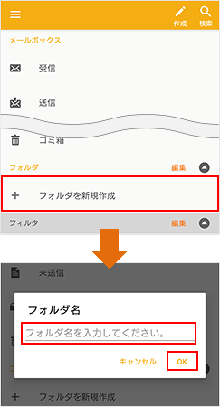
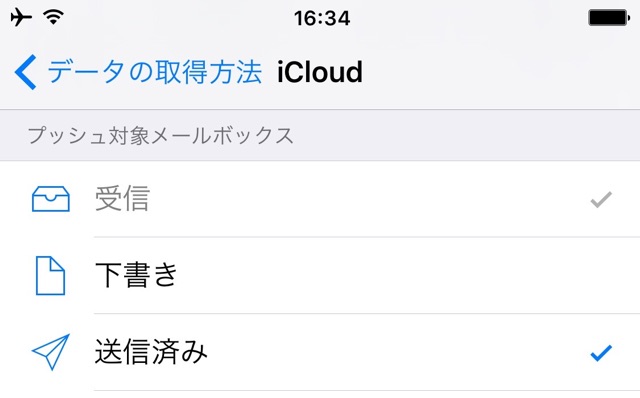
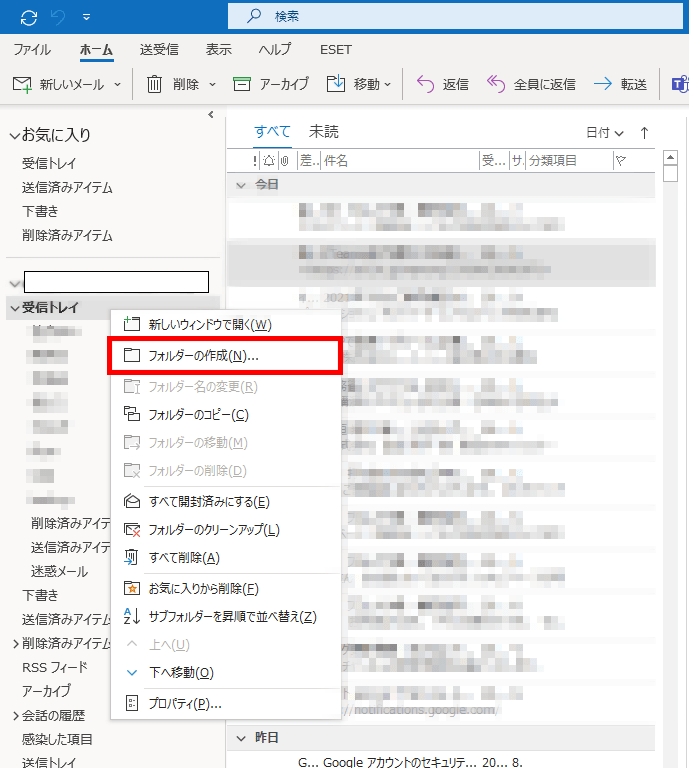
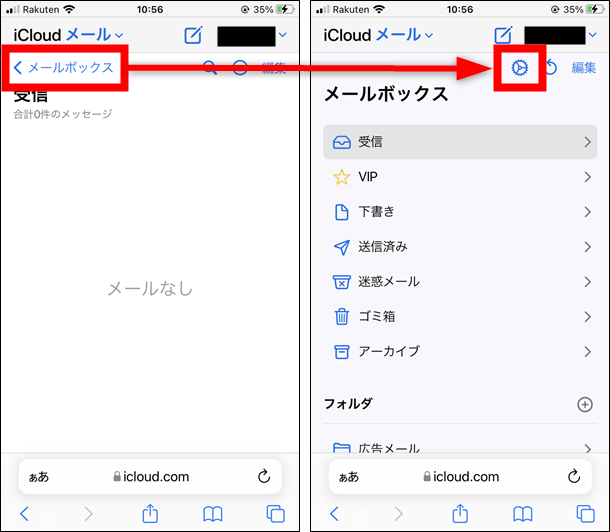
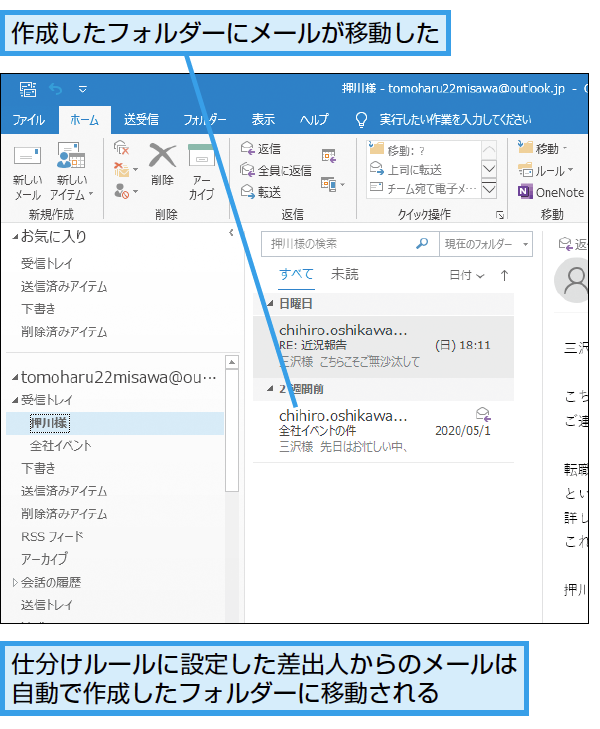
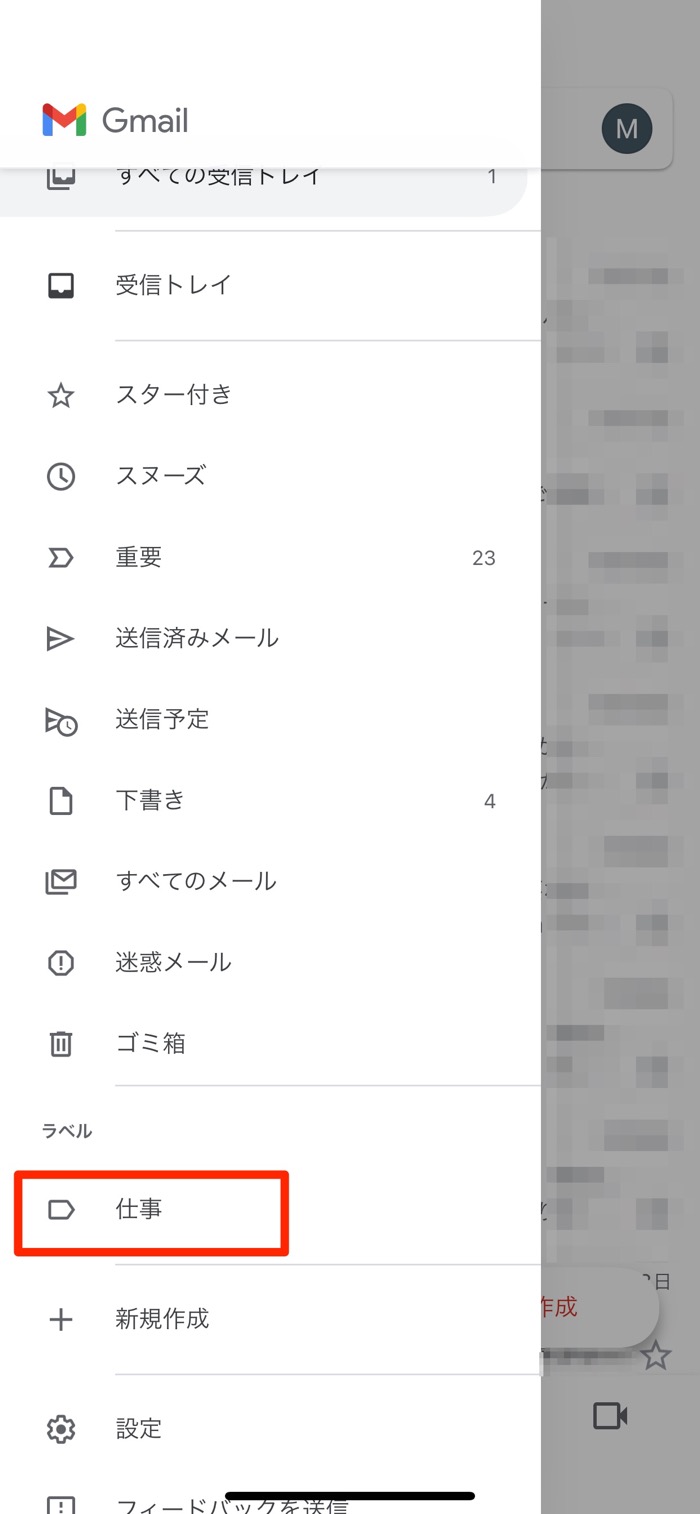
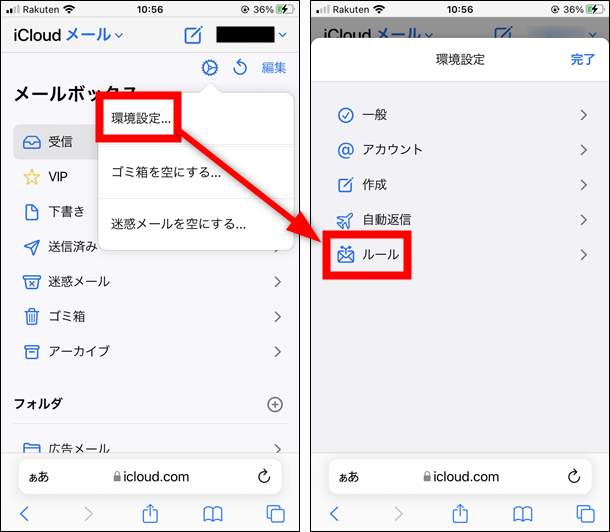
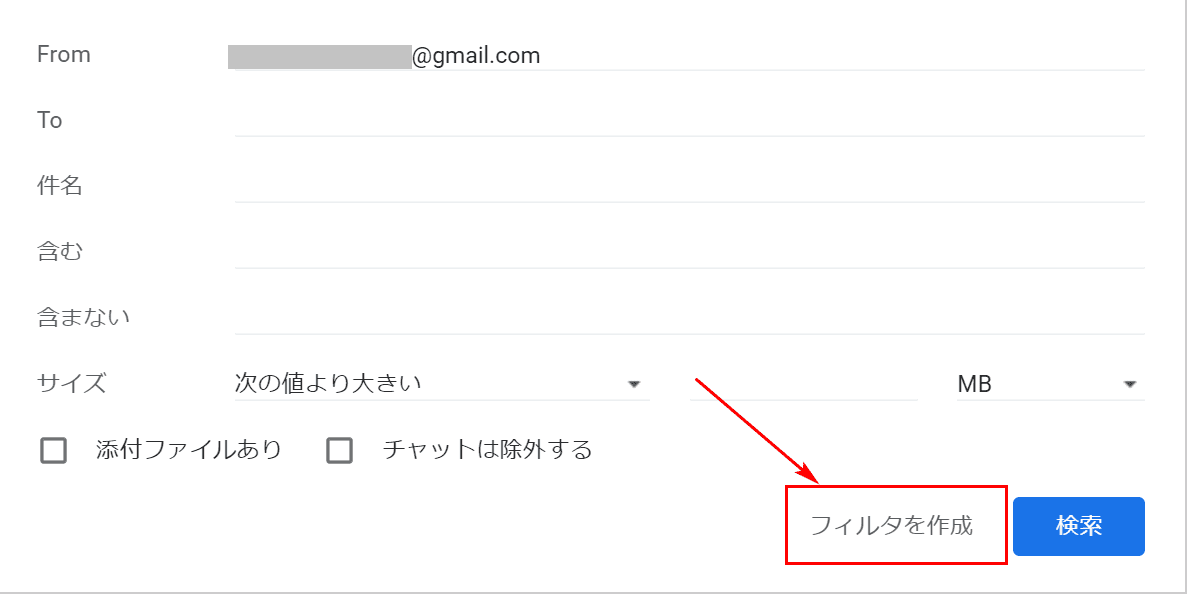
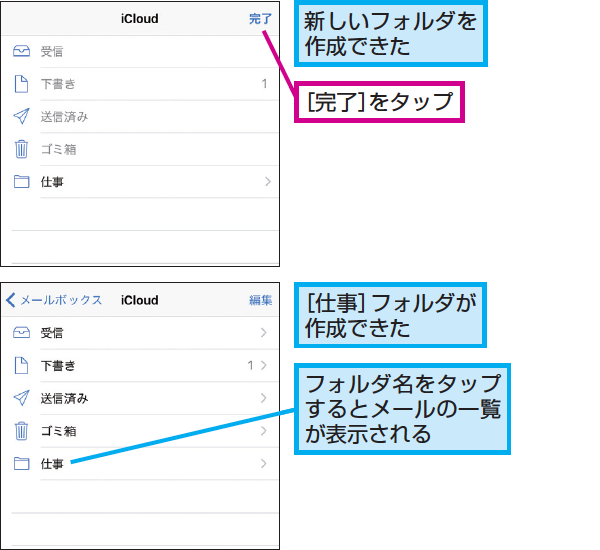
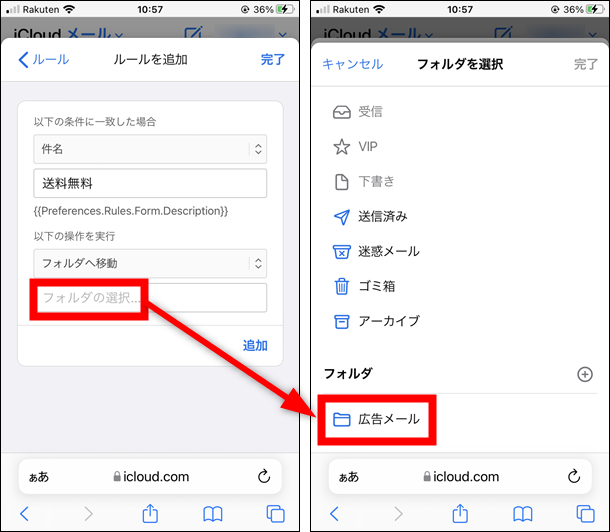
メールを整理して保管できる「フォルダ」をつくってみましょう。 左:メールボックス画面で編集をタップ。 左:新規メールボックスをタップします。 メールボックスの名前を入力します。 「メールボックスの場所」では、フォルダをつくる場所が決められます。 フォルダが作成できました。 目次に戻る メールをフォルダに入れる 左:フォルダに入れたいメールを開き、左下 メール を選択。 左サイドメニューの"フォルダ"右横にある + をクリックして、任意のフォルダ名を入力する。 左下の 歯車(設定) から ルール を選択。 今回であれば受信メールを振り分けることが目的となるので、最上段のボックスから フォルダへ移動 を選択して、中段のボックスに 割り分ける条件(送信者のメールアドレス等) を入力し、下段のボックスから 手順3で作成した
Incoming Term: iphone メール フォルダ分け アドレス,


0 件のコメント:
コメントを投稿